誰もが、自分のコンピューターを整理整頓しておきたいものです。そうすれば、必要な時にファイルやフォルダーに簡単にアクセスできるからです。異なる種類のファイルに別々のフォルダーを使って整理する以外にも、フォルダーそのものをカスタマイズすることもできます。
私たちがよく直面する重要な問題の一つは、すべてのフォルダーが同じように見えるため、必要なフォルダーがすぐに見つけられないことです。その結果、フォルダー名で検索したり、じっくり見直したりすることになります。これは、Windowsエクスプローラーでフォルダーに異なる色を追加できれば解決します。異なるフォルダーに異なる色を割り当てることができれば、次回から簡単にアクセスできるようになるでしょう。結局のところ、フォルダーの名前を一つずつ確認するよりも、色で認識するほうがはるかに簡単です。
Windows 10には、フォルダーの色をカスタマイズするオプションはありません。「FolderPainter」は、Windowsエクスプローラーのフォルダーカラーをデフォルトの黄色から変更できるフリーウェアです。このアプリケーションを使用すると、よくアクセスするフォルダーに任意の色を割り当てることができます。例えば、財務フォルダーを緑(お金のように)、タスクフォルダーを赤(緊急性があるため?)にすることができます。これにより、お気に入りのフォルダーにアクセスするために多くのフォルダーを見渡す必要はなくなります。異なる色をつけることで、フォルダーが目立ち、素早く開くことができるようになります。
使用方法
Folder Painterは、使いやすいポータブルフリーウェアプログラムで、選択したフォルダーを表すアイコンの色をお好みの色に変更できます。
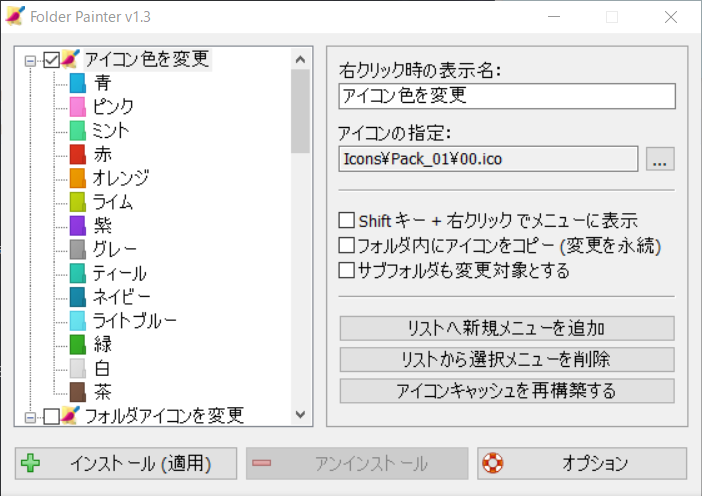
1、ダウンロード後、解凍し、適切なexeファイル「FolderPainter_x86」または「FolderPainter_x64.exe」を実行してください。
左側のペインからアイコンパックを選択できます。デフォルトで3つのアイコンパックが利用可能ですが、合計21のアイコンパックをダウンロードすることができます。
2、「インストール」ボタンを使用して、Folder Painterをコンテキストメニューに追加します。その後、任意のフォルダーを右クリックすると、以下のスクリーンショットのように、コンテキストメニューに「Change Folder Icon」オプションが含まれるようになります。そのオプションを選択して、サブメニューを展開します。
上のサブメニューには、選択できるいくつかの色が表示されます。そこから色を選ぶと、フォルダーにその色が適用されます。コンテキストメニューの「Default Folder Icon」オプションを押すと、デフォルトの色に戻ります。
右クリックメニューからFolder Painterをアンインストールするには、「アンインストール」ボタンを使用するだけです。